رفع یک مشکل مهم در مورد گیرنده های دیجیتال

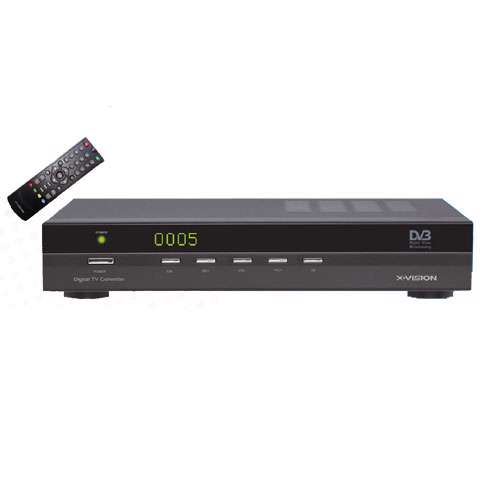
به احتمال زیاد شما هم تا کنون برای دریافت تصویر با کیفیت تر دیجیتال نسبت به آنالوگ و هم چنین سایر مزایایی که حتما در مورد آنها اطلاع دارید برای خرید Set Top Box یا همان گیرنده های دیجیتال اقدام کرده یا حداقل به فکر خرید آن افتاده اید.

همانطور که ذکر گردید این دستگاه مزایای زیادی دارد که یکی از آنهای امکان ظبط نمودن برنامه های تلویزیون بر روی حافظه های جانبیست.


اما مشکلی که اکثریت کاربران با آن مواجه هستند این است که چرا تصاویر ضبط شده به هنگام پخش در کامپوتر به صورت تکه تکه و بدون کیفیت و از آن مهمتر بدون صدا هستند؟؟؟

برای یافتن پاسخ سوال خود به ادامه ی مطلب مراجعه نمایید...

ادامه نوشته

افزايش 2 برابري عمر کارتريج پرينتر با شارژ رايگان آن توسط خودتان

اگر از آن دسته کاربراني هستيد که از پرينتر استفاده مي کنيد مطمينا با کارتريج و نحوه تعويض يا شارژ آن آشنايي داريد و قبل از آن از هزينه شارژ يا تعويض آن مطلع هستيد! اگر به نظرتان هزينه شارژ کارتريج پرينترتان بيش از استفاده شما از پرينتر است يا اگر معتقديد كارتريج پرينترت حالاحالا بايد كار مي‌كرد، ولي الان پرينت خوبي دريافت نمي‌كنيد و مي خواهيد خودتان کارتريج پرينتان را شارژ کنيد آن هم بدون پرداخت هيچ هزينه‌اي ! با اين ترفند همراه شويد تا بيشترين عمر مفيد از كارتريج را دريافت كنيد.

نکته: پيش از هرچيز، ذكر اين نكته ضروري است كه كارتريج توليد شده اكثر شركت‌ها قابل حل در آب است، اما براي اين كه مطمئن شويم جوهر پرينترمان اين قابليت را دارد، كافي است انگشت خود را خيس كرده و روي يكي از صفحه‌هاي چاپ شده به درد نخور پرينترمان بكشيم، اگر رنگ تصوير به هم ريخت، حتما جوهر آن قابل حل در آب است.

براي اين کار:
تنها چيزي که نياز داريم يک سرنگ مدرج است که مطمينا در دسترس عموم هست و مي توانيد به راحتي از داروخانه تهيه نماييد.
بالاي هر كارتريج يك برچسب دارد كه معمولا كارخانه سازنده آن را قرار مي‌دهد و در واقع براي پوشاندن سوراخ‌هاي ريزي است كه جوهر از آنجا به كارتريج تزريق شده است. هر كدام از مخزن‌هاي جوهر، اسفنج كوچكي دارند كه ميزان قابل توجهي جوهر در خود نگه مي‌دارد. وقتي جوهر تمام مي‌شود، تنها آب آن است كه تمام مي‌شود و رنگ بسياري در آن اسفنج باقي مانده است.
براي شارژ مجدد و بي دردسر كارتريج خود، كافي است 3 ميلي‌ليتر آب را با سرنگ كشيده و از طريق سوراخ‌هاي بالاي كارتريج تزريق كنيم.
به اين طريق مي‌توان عمر يك كارتريج را تا 2برابر افزايش داد و به پرينتر آسيب نزد.

نكته 1: كارتريج‌هاي رنگي معمولا 3 سوراخ و كارتريج‌هاي سياه فقط يك سوراخ دارند. حتي اگر كارتريج سياه چند سوراخ هم داشته باشد، تنها يك اسفنج دارد و نبايد به ازاي هر سوراخ، 3 ميلي‌ليتر آب به آن تزريق كرد. متاسفانه تنها روش براي فهميدن اندازه اسفنج هر كارتريج، باز كردن و در هم شكستن يكي از آنهاست.
نکته 2: بعد از شارژ ممكن است پيغام نبود جوهر از طريق نرم افزار سيستم دريافت شود كه مي‌توان آن را ناديده گرفت، مگر اين كه ميزان چاپ روي كاغذ بسيار اندك باشد.
تقلب در بازي‏هاي فلش تنها با استفاده از يک کليد ميانبر!

بازي‏هاي فلش يکي از سرگرمي‏هاي کامپيوتري هستند که به خاطر ويژگي‏هاي خاصي که دارند از محبوبيت خاصي نزد کاربران برخوردارند. اين بازي‏ها در عين جذاب بودن حجم کمي دارند. علاوه بر آن براي اجرا نياز به امکانات سخت‏افزاري قوي ندارند و همچنين بدون نياز به نصب قابل بازي هستند. اما شايد تاکنون به اين موضوع فکر نکرده بوديد که آيا مي‏توان در بازي‏هاي فلش تقلب کرد؟! پاسخ اين سوال مثبت است. در اين ترفند قصد داريم يک ترفند بسيار ساده را براي شما بازگو کنيم که با استفاده از آن مي‏توانيد در بسياري از بازي‏هاي فلش تقلب کرده و به مرحله بعدي بازي برويد.

براي اين کار:
پس از اجرا بازي کافي است کليدهاي ترکيبي Ctrl+Enter را از روي کيبورد فشار دهيد.
اين کار در بعضي بازي‏‏ها باعث صعود به مرحله بعد و در برخي بازي‏‏ها باعث افزايش امتياز يا تقلب‏هاي ديگر مي‏شود.
البته در بعضي از بازي‏ها نيز اين باگ برطرف شده است و امکان استفاده از آن نيست.
بازي هايSonic ،Zyrx ،DragTheDot ،FunkyPong ، Mars و FunnyZoo چند نمونه از بازي‏‏هايي که اين ترفند بر روي آنها قابل انجام است.

آموزش پاسخگوى ياهو Yahoo

قطعاً زمان هايي پيش خواهد آمد که به دليل مسافرت يا تعطيلات کاري به Email خود دسترسي نداشته باشيد , در اين صورت کليه Email هاي دريافت شده در انتظار پاسخ در صندوق نامه هاي دريافتي منتظر خواهند ماند تا پس از بازگشت از تعطيلات به سراغ شان برويد.

اين تاخير چند روزه در مطالعه Email و ارسال پاسخ مي تواند به قيمت رنجيده شدن دوستان يا از دست رفتن فرصت هاي کاري تمام شود.
ياهو براي اين مشکل چاره اي انديشيده است:

Vacation Response به عنوان يک پاسخگوي اتوماتيک به تمامي Email هاي دريافت شده پاسخي مناسب خواهد داد و از ارسال کننده آنها به واسطه عدم دسترسي شما به صندوق پستي تان پوزش خواهد خواست.

چگونگي بهينه‌سازي سرعت مودم

به گفته يک کارشناس مهندسي نرم‌افزار، با انجام چند کار ساده مي‌توان سرعت مودم سيستم رايانه‌يي خود را بهينه‌سازي کرد.

مسلم عزتي، اظهار كرد: براي بهينه‌سازي سرعت مودم ابتدا از منوي Start برنامه Run را اجرا کرده و عبارت System.ini را تايپ و Enter کنيد.

وي افزود: در صفحه‌اي که باز مي‌شود، عبارت [386Enh] را پيدا کنيد و خط جديدي در زير آن ايجاد کرده و اين عبارت را در آن تايپ کنيد؛ ComXIrqYBuffer=1024

عزتي تصريح کرد: به‌جاي حرف X شماره Com Port مودم خود و به حرف Y شماره IRQ مودم خود را وارد کنيد. براي فهميدن اين دو شماره ابتدا وارد Control Panel شويد، سپس برروي Fax and Modem Options کليک کنيد و در صفحه اي که باز مي‌شود، برروي زبانه Modems کليک کنيد و در روبه‌روي نام مودم مورد نظر شماره Com Port آن نوشته شده است.

اين کارشناس اظهار كرد: براي به دست آوردن IRQ نيز در همين صفحه برروي Properties کليک كنيد و در زبانه Resources شماره IRQ شما مشخص است. پس انجام اين مراحل فايل را Save کنيد، ببنديد.

وي خاطرنشان کرد: در قسمت Modem Properties در زبانه Modem ،Maximum Port Speed را برروي بالاترين مقدار خود قرار دهيد و در قسمت دوم برروي زبانه Advanced کليک کرده و در قسمت Port Settings مطمئن شويد Use FIFO Buffers تيک خورده است و Receive Buffer برروي حداکثر مقدار خود است.

چگونگي چسباندن فونت‌ها به فايل‌هاي Word


كاربران با انجام چند کار مي‌توانند فونت‌هاي مختلف را به فايل‌هاي 2007 Word بچسبانند.

احتمالاً براي شما هم اتفاق افتاده است كه فايل Word كه در يك رايانه ويرايش و با فونت‌هاي مشخص صفحه‌بندي كرده‌ايد؛ بعد از انتقال به رايانه ديگر به دليل اينكه در آن رايانه فونت‌هاي مورد استفاده شما وجود ندارد يا با نام متفاوتي موجود است، به هم بريزد.

به گفته مسلم عزتي - كارشناس - روشي وجود دارد كه از اين اتفاق جلوگيري مي‌كند و آن الحاق كردن فونت‌هاي مورد استفاده در فايل مورد نظر به آن فايل است، البته بايد توجه داشت اين كار باعث افزايش حجم فايل نيز مي‌شود.

براي شروع پس از ويرايش نهايي، فايل آن را ذخيره كنيد و سپس براي دكمه آفيس كليك كنيد و از قسمت پايين سمت راست Word Options را انتخاب كنيد.

در پنجره باز شده در قسمت سمت چپ برروي Save كليك و در سمت راست در آخرين قسمت گزينه Embed fonts in the file را فعال كنيد. در اين قسمت دو گزينه فعال مي‌شود كه اگر گزينه اول را تيك بزنيد، فقط كاراكترهايي كه استفاده كرده‌ايد به فايل الحاق مي‌شوند كه اين كار باعث كاهش حجم فايل مي‌شوند.

گزينه دوم كه به صورت پيش فرض فعال است، اگر تيك داشته باشد، فونت‌هاي معمول سيستم مانند: tahoma ،arial times new roman و ... را الحاق نمي‌كند كه اگر تيك نخورد باعث افزايش حجم فايل مي‌شود.

توصيه مي‌شود اين دو گزينه را به صورت پيش فرض رها كنيد، زيرا اگر گزينه اول را تيك بزنيد، ممكن است در رايانه مقصد بخواهيد متني را اضافه كنيد ولي كاراكترهاي مورد نياز الحاق نشده باشند و در مورد گزينه دوم چون اين فونت‌ها، فونت‌هاي معمول سيستم هستند در غالب موارد برروي رايانه مقصد موجود هستند.

دستوراتي کوچک براي اجراي برنامه‌هاي ويندوزي

در اين پست به معرفي دستوراتي بسيار جالب پرداخته شده که با تايپ آن‌ها در Run مي‌توانيد هر يک از برنامه‌ها و بازي هاي موجود در ويندوز را اجرا کنيد.

در صورتي که اين دستورات را به خاطر بسپاريد مي‌توانيد خود را براي هميشه از رفتن به شاخه‌هاي مختلف ويندوز راحت کنيد.

ابتدا ازمنوي Start وارد Run شويد و دستورات زير را بسته به کاري که انجام مي‌دهند تايپ کنيد:

دستور pbrush = اجراي برنامه Paint

دستور write = اجراي برنامه Word Pad

دستور dvdplay = اجراي برنامه Windows Media Player (در صورتي که برنامه پيش فرض پخش فايلهاي DVD باشد)

دستور dialer = اجراي برنامه Phone Dialer

دستور dcomcnfg = اجراي ابزار Component Services

دستور mstsc = اجراي ابزار Remote Desktop Connection

دستور nero = اجراي برنامه Nero (در صورت نصب بودن روي هارد)

دستور winmine = اجراي بازي Mine Sweeper

دستور pinball = اجراي بازي Pinball

حذف برنامه‌هاي غير ضروري از منوي Open with

همان طور که مي‌دانيد تعدد برنامه‌ها در منوي Open with ممکن است آزاردهنده باشد. به عبارت ديگر، هنگامي که شما بروي فايلي راست کليک مي‌کنيد بسته به تعداد برنامه‌هايي که روي ويندوز نصب کرده‌ايد چند نرم افزار براي اجراي فايل مذکور نمايش داده مي‌شود که ممکن است اين تعداد براي برخي فايل ها بيش از حد متعارف باشد يا غير مرتبط با فايل مذکور باشد. همچنين شايد شما دوست داشته باشيد که فقط برنامه‌هاي مورد نياز خود را در اين کادر ببينيد. براي همين، در اين ترفند قصد داريم روشي را با هم بررسي کنيم که براحتي بتوانيم برنامه‌هاي زائدي که از آنها خيلي استفاده نمي‌شود را از منوي Open with حذف کنيم.

براي اين کار:
ابتدا بايد به رجيستري ويندوز برويد؛ براي اين کار در پنجره Run ويندوز Xp يا پنجره Search ويندوز7، عبارت regedit را تايپ ‌کنيد و وارد شويد. همچنين مي توانيد از کليدهاي ترکيبي Win+R براي ورود به پنجره Run استفاده نماييد.

سپس از منوي سمت چپ به مسير زير برويد:


از زيرکليد‌ها پسوند فايل مورد نظر را انتخاب مي‌کنيم. مثلا wmv، در فهرست سمت چپ ليست برنامه‌هايي که مي‌توانند فايل wmv را پخش کنند و در منوي Open with مربوط به فايل wmv هستند مشاهده مي‌شود.

با حذف هرکدام از کليد‌ها مي‌توانيم نام برنامه مورد نظر را از منوي Open With حذف کنيم.

اين‌که کدام کليد در سمت راست مربوط به کدام برنامه ‌است را مي‌توان از روي مقدار کليدي که در واقع اسم فايل اجرايي برنامه مورد نظر است فهميد. براي مثال wmplayer.exe مربوط‌بهWindows Media Player است.

براي اين‌که متوجه شويد کافيست اسم فايل اجرايي را در درايو C ويندوز جستجو کنيد و سپس با اجرا کردن فايل اجرايي آن متوجه شويد کدام فايل اجرايي مربوط به کدام برنامه‌ است!


HKEY_CURRENT_USER \Software \Microsoft \Windows \CurrentVersion \ Explorer \FileExts\

به نقل از شبکه فن آوری اطلاعات ایران

يک ترفند بامزه در صفحه دسکتاپ ويندوز

آيا تاکنون فکر کرده‌ايد که مي‌توان با استفاده از صفحه دسکتاپ، دوستان خود را سرکار بگذاريد و با آنها شوخي کنيد؟! در اين ترفند قصد داريم به معرفي يک ترفند جالب و بامزه بپردازيم که در محيط‌هايي نظير کافي‌نت و يا کامپيوترهاي تحت شبکه دانشگاه مي‌توانيد با آن سرگرم شويد.

خب برای آموختن این ترفند جذاب به ادامه ی مطلب تشریف ببرید...

ادامه نوشته

چگونگي جلوگيري از تغيير Background در رايانه

براي جلوگيري از تغيير Background در سيستم هاي رايانه اي، انجام چند کار ضروري است.

مسلم عزتي - کارشناس مهندسي نرم‌افزار، با بيان اين مطلب، درباره چگونگي جلوگيري از تغيير Background در سيستم‌هاي رايانه‌يي، اظهار كرد: در IE وقتي برروي تصويري راست كليك كرده و گزينه‌ي Set as background را انتخاب مي‌كنيد، background تغيير مي‌كند؛ براي جلوگيري از چنين كاري در كادر محاوره‌اي Run تايپ كنيد Regedit و مسير زير را دنبال كنيد:

HKEY-CURRENT-USER \ Software \ Microsoft \ Windows \ CurrentVersion \ Policies \ ActiveDesktop

وي ادامه داد: يك مقدار DWORD به‌نام NoChangingWallpaper ايجاد كنيد و مقدار آن را يك قرار دهيد؛ اين تنظيم فقط براي ويندوز XP است و حتما بايد يك عكس را به عنوان Background انتخاب كنيد.

ESET Nod32 Antivirus

NOD32 محصول بسیار قدرتمند کمپانی ESET یکی از قویترین آنتی ویروس های حال حاضر دنیاست. این آنتی ویروس قدرتمند با توانایی به روز رسانی فوق العاده ی خود قادر به شناسایی جدیدترین ویروس ها و مخرب ها و حملات رایانه ای است. اما مشکلی که شاید شما هم به آن برخورده باشید این است که برای بروز رسانی دیتابیس این آنتی ویروس نیاز به Username و Password هست که در صورت باطل شدن یا در دست نداشتن پسورد، امکان بروز رسانی به شما داده نمی شود. بنابراین تصمیم گرفتم که Username و Password هایی که برای این آنتی ویروس منتشر می شود را در این قسمت قرار دهم.در صورتی که از پسورد های بخش اول نتیجه نگرفتید، پسورد های بخش دوم را تست کنید.

پسورد ها در ادامه ی مطلب...

ادامه نوشته

۵ ابزار برای تست سرعت اینترنت شما

یکی از مهم ترین مواردی که کاربران اینترنت پرسرعت ( DSL  ) با آن روبه رو هستند اطلاع از میزان سرعت خریداری شده و اعلامی از سوی ISP ها است و به هر حال هر کسی می خواهد بداند واقعا میزان سرعتی را که بابت آن هزینه پرداخت نموده از سوی شرکت ارایه گردیده یا خیر و متضرر شده است . برای این منظور چندین سایت هستند که بصورت آنلاین سرعت آپلود و دانلود و کلا پهنای باند مورد استفاده شما را بررسی نموده و نتیجه را اعلام می دارد . ۵ سایتی که امروز خدمت شما معرفی می کنم میزان سرعت اینترنت شما را تست و اعلام می کند تنها کافی است به آدرس آن رفته و بر روی دکمه استارت کلیک کنید و منتظر نتیجه باشید . هر ۵ سایت زیر از نظر کارایی و نتیجه مشابه هم می باشند.

برای مشاهده این سایتها به ادامه ی مطلب رجوع کنید....

ادامه نوشته

حذف کردن فایلهای غیرقابل حذف

این اتفاق حتما برای شما پیش آمده است...
قصد دارید فایل و پوشه ای را حذف کنید ولی با پنجره خطا مواجه میشوید. اگر شما مطمئن هستید که بر خلاف ادعای این پنجره فایل و یا پوشه مورد نظر شما در حال استفاده نیست میتوانید در اینگونه مواقع برای رهایی از این مشکل بجای راه اندازی مجدد سیستم، از روشی که در ادامه متن آمده است استفاده کنید:
1- تمام برنامه های در حال اجرا را ببندید.
2- از منوی accessories ، گزینه ی Prompt Command را باز کنید.
3- Task Manager را با کلیک راست کردن بر روی Taskbar و انتخاب گزینه ی Task Manager و یا فشردن ترکیب Ctrl+Shift+Delet باز نمایید.
4- به برگه Processes بروید، Explorer.exe را انتخاب کرده و End Procces را بزنید.
5- بدون اینکه Task Manager را ببندید به پنجره Command Prompt بروید.
6- در خط فرمان فایل مورد نظرتان را با دستور Del حذف کنید.
8- دوباره به Task Manager رجوع کنید در برگه Applications دکمه New Task را بزنید و Explorer.exe را اجرا کنید.
9- 9 عدد صلوات بفرستید(با نیت سلامتی امروز چه خبر)

روشي جديد براي مقابله با ويروس‌ها

به گزارش بخش خبر شبکه فن آوري اطلاعات ايران از ايسنا، انواع زيادي از ليست سفيد و سياه وجود دارد، از همان خوب‌ها و بدهاي مبصر ما گرفته تا ليست معتبر و غيرمعتبر مشتريان بانك تا ... ليست سفيد و سياه برنامه‌هاي رايانه‌ ای.

ادامه ی این مبحث را در ادامه ی مطلب مطالعه فرمایید...

ادامه نوشته

نحوه استفاده از RSS

راههای زیادی برای استفاده از RSS وجود دارد که ما در اینجا از ساده ترین روش ها شروع می کنیم.

درمرورگرهای مختلف از جمله Internet Explorer و Firefox مکانی مخصوص فید های RSS قرار دارد که لیستی از فید های ثبت شده شما را نشان میدهد. با بروز رسانی این لیست ، چنانچه سایتی حاوی مطالب جدید باشد ، فید RSS آن سایت در آن قسمت با دیگر فیدهای به روز نشده موجود متمایز خواهد بود و شما می توانید با مراجعه به RSS آن سایت ، مطالب جدید را مشاهده کنید.
ابتدا شرح می دهیم چطور می توان فید RSS یک سایت را در لیست اشتراک های خود در مرورگرمان ذخیره کنیم:
پس از ورود به سایت مورد نظر، روی لینک RSS مربوط به آن سایت کلیک کرده و یک صفحه ساده سفید رنگ که هیچ ظاهر گرافیکی ندارد را خواهیم دید که مطالب سایت در آن درج شده است. در بالای صفحه کادر زرد رنگی می بینید که در آن لینکی مربوط به مشترک شدن در فید RSS آن سایت وجود دارد :

Subscribe to this feed

بعد از کلیک روی این این لینک و ثبت RSS آن سایت در مرورگرتان می توانید از قسمت خبرخوان مرورگر ، فید ها را دید و از به روز شدن سایت های مشترک شما اطلاع پیدا کرد.

توجه داشته باشید که قسمت لیست فیدها در هر مرورگر و در نسخه های مختلف با هم فرق دارند. برای مثال در Internet Explorer 7 قسمت RSS Feed را با کلیدهای میانبر Ctrl+Shift+J می توان دید. با کلیک راست روی هر فید ثبت شده در آن لیست و به روز کردن آن (Refresh) چنانچه سایت حاوی مطلب جدید باشد عنوان سایت درشت خواهد بود و درصورت عدم وجود مطلب جدید ، عنوان فید بصورت معمولی باقی می ماند.
در مرورگر Firefox 2 & 3 پس از ثبت فید ، در قسمت Bookmark فید ها قابل مشاهده است و با همان روش برای به روز کردن (Refresh) ، از خبرخوان مرورگر میتوان استفاده کرد.

پس به جای سر زدن به همه سایت ها و وبلاگ های مورد علاقه خود و اتلاف وقت ، اول فید های آنها را به روز کنید و بعد از آگاهی از وجود مطالب جدید در آنها ، به سایت ها رجوع کنید.

از کار انداختن تمام کلیدهای کیبورد

این ترفنداستفاده ی به خصوصی نداشته و صرفا جهت انتقام گیری از دوستان میباشد.

برای از کار انداختن کیبورد دوستان خود، کلید Alt و Ctrl و Delet سمت چپ را بگیرید و تایپ کنید:

administrator

حالا سیستم را ریست کنید؛خواهید دید که کیبورد از کار افتاده است!

راستی این ترفند بازگشت ندارد و خودتان باید به فکر چهره باشید!!!

راه حلی به جای Reset

اگر در حال انجام کاری system احتیاج به  Reset شدن داشت میتوانید در Run بنویسید:

gpupdate/force

به همین سادگی، به همین خوشمزگی

نحوه حذف علامت فلش از کنار آیکنهای Shortcut

این موضوع بسیار ساده میباشد و شما میتوانید با چند کلیک ساده از شر این فلشهای مزاحم راحت شوید!

برای اینکار ابتدا وارد محیط رجیستری ویندوز شوید.میتوانید برای اینکار در ویندوز تسک منیجر گزینه ی New task را انتخاب نموده و عبارت Regedit.exe را وارد نمایید.

قبل از هرکاری بهتر است از رجیستری خود یک پشتیبان بگیرید. حال کلید زیر را بیابید:

HKEY_CLASSES_ROOT\inkfile

کار تمام است فقط کافی است پارامتر IsShortcut را به IsShortcutNot تغییر نام دهید.

در آخر یک صلوات بفرستید و به این پست نظر بدهید.

کاهش Spam (قسمت دوم)

چهار ترفند دیگر را در این مورد بخوانید:

1: هرگز برروي لينک هاي موجود در يک Spam، کليک ننمائيد:

برخي از منابع ارسال کننده Spam با ارسال آدرس هاي Email متغير در يک Domain خاص، سعي در تشخيص معتبر بودن يک آدرس Email مي نمايند. ( مثلا" تشخيص آدرس هاي Email معتبر موجود بر روي hotmail و يا yahoo ). در صورتي که شما بر روي يک لينک ارسالي توسط يک Spam کليک نمائيد، صرفا" معتبر بودن آدرس Email خود را به اطلاع آنان رسانده ايد. پيام هاي ناخواسته اي که يک گزينه "عدم عضويت " وسوسه انگيز را در اختيار شما قرارمي دهند، اغلب به عنوان روشي به منظور جمع آوري آدرس هاي Email معتبر مورد استفاده قرار گرفته که در آينده از آنان به منظور ارسال Spam استفاده گردد.

2: غيرفعال نمودن گزينه دريافت اتوماتيک گرافيک در نامه هاي الکترونيکي با فرمت HTML:

تعداد زيادي از شرکت ها، نامه هاي الکترونيکي را با فرمت HTML و همراه با يک فايل گرافيکي لينک شده ارسال نموده که در ادامه از آن به منظور رديابي فردي که پيام الکترونيکي را باز نموده است، استفاده مي نمايند. زماني که برنامه سرويس گيرنده پست الکترونيکي شما، اقدام به download گرافيک از سرويس دهنده آنان مي نمايد، آنان مي دانند که شما پيام الکترونيکي را باز نموده ايد. با غير فعال نمودن HTML mail و مشاهده پيام ها با فرمت صرفا" متن، مي توان پيشگيري لازم در خصوص اين مسئله را انجام داد.

3: ايجاد و يا بازنمودن Account هاي جديد اضافي:

تعداد زيادي از سايت ها، اقدام به عرضه آدرس پست الکترونيکي به صورت رايگان مي نمايند. در صورتي که شما بطور مداوم اقدام به ارسال آدرسEmail خود مي نمائيد ( براي خريد online ، دريافت سرويس و ... )، ممکن است مجبور به ايجاد يک account ديگر به منظور حفاظت آدرس account اوليه خود در مقابل spam شويد. شما همچنين مي بايست از يک account ديگر در زماني که اطلاعاتي را بر روي بولتن هاي خبري online، اطاق هاي چت، ليست هاي عمومي Mailing و يا USENET ارسال مي نمائيد، استفاده نمائيد. بدين تريتب مي توان يک سطح حفاظتي مناسب در خصوص دريافت spam به آدرس Email اوليه خود را ايجاد کرد.

4: براي سايرين Spam ارسال ننمائيد:

يک کاربر متعهد و دلسوز باشيد. در خصوص پيام هائي که قصد فوروارد نمودن آنان را داريد، سختگيرانه عمل کنيد. هرگز هرگونه پيامي را براي هر شخص موجود در ليست دفترجه آدرس خود فوروارد نکرده و اگر فردي از شما بخواهد که پيامي را براي وي فوروارد ننمائيد، به درخواست وي احترام بگذاريد.

کاهش Spam (قسمت اول)

در این پست چهار ترفند ساده و عملی برای کاهش اسپم را بیاموزید.

اسپم به زبان ساده ايميلهاي ناخواسته اي است که معمولا به صورت انبوه براي شما ارسال ميشوند.اسپمها يکي از متداولترين و در عين حال منفي ترين جنبه هاي دارا بودن يک آدرس Email است.
با اين که در حال حاضر و با توجه به تکنولوژي هاي موجود امکان حذف کامل اين نوع از نامه هاي الکترونيکي ناخواسته وجود ندارد، ولي قصد داريم ترفندهايي را به شما معرفي کنيم که با استفاده از آنها مي توانيد تعداد آنها را کاهش دهيد.


Spam يکي از متداولترين و در عين حال منفي ترين جنبه هاي دارا بودن يک آدرس Email است. با اين که در حال حاضر و با توجه به تکنولوژي هاي موجود امکان حذف کامل اين نوع از نامه هاي الکترونيکي ناخواسته وجود ندارد، ولي مي توان با استفاده از برخي روش هاي موجود تعداد آنان را کاهش داد.

Spam، نسخه الکترونيکي از " نامه هاي بدرد نخور " است.
واژه Spam به پيام هاي الکترونيکي ناخواسته، اطلاق مي گردد. اين نوع از نامه هاي الکترونيکي ارتباط مستقيمي با ويروس نداشته و حتي ممکن است پيام هائي که از منابع معتبر ارسال شده اند نيز در زمره اين گروه قرار گيرند.

چگونه مي توان ميزان Spam را کاهش داد؟

با رعايت برخي نکات، مي توان ميزان Spam دريافتي را بطرز محسوسي کاهش داد:

1: آدرس Email خود را بدون دليل در اختيار ديگران قرار ندهيد:

آدرس هاي پست الکترونيکي به اندازه اي متداول شده اند که شما مي توانيد بر روي هر فرمي که به منظور کسب اطلاعات شما در نظر گرفته مي شود، وجود فيلد خاصي به منظور دريافت آدرس Email را مشاهد نمائيد.
تعدادي زيادي از مردم بدون درنظر گرفتن مسائل جانبي، آدرس Email خود را در هر محلي و يا هر فرمي درج مي نمايند. مثلا" شرکت ها ، اغلب آدرس ها را در يک بانک اطلاعاتي ثبت تا بتوانند وضعيت مشتيريان خود را در آينده دنبال نمايند. برخي اوقات، اطلاعات فوق به ساير شرکت ها فروخته شده و يا امکان استفاده مشترک براي آنان، فراهم مي گردد.
بديهي است در چنين مواردي ممکن است براي شما يک Email و از طرف شرکتي ارسال شود که نه توقع آن را داشته ايد و نه از آنان درخواستي مبني بر ارائه اطلاعات خاصي را داشته ايد.

2: بررسي سياست هاي محرمانگي:

قبل از ارسال آدرس Email خود به صورت online، بدنبال Privacy سايت مورد نظر بگرديد. تعداد بسيار زيادي از سايت هاي شناخته شده و خوشنام داراي يک لينک خاص بر روي سايت خود به منظور آشنائي کاربران با سياست هاي آن سايت در خصوص نحوه برخورد با اطلاعات ارسالي شما مي باشند. (همواره اين پرسش را براي خود مطرح نمائيد که آيا ما آدرسEmail خود را در سايت هائي درج مي نمائيم که نسبت به آنان شناخت کافي داريم ؟).
شما مي بايست قبل از ارسال آدرس Email خود و يا ساير اطلاعات شخصي، سياست هاي اعلام شده توسط سايت مورد نظر را مطالعه نموده و از اين موضوع آگاه شويد که مالکين و يا مسئولين سايت قصد انجام چه کاري را با اطلاعات ارسالي شما دارند .

3: دقت لازم در خصوص گزينه هائي که به صورت پيش فرض فعال شده اند:

زماني که شما براي دريافت خدمات و يا Account جديد عمليات sign in را انجام مي دهيد، ممکن است بخشي وجود داشته باشد که به شما مجموعه اي از گزينه ها را در خصوص دريافت email در خصوص محصولات و يا سرويس هاي جديد، ارائه نمايد. در برخي مواقع، گزينه ها به صورت پيش فرض انتخاب شده اند، بنابراين در صورتي که شما آنان را به همان وضعيت باقي بگذاريد، در آينده نه چندان دور براي شما حجم زيادي از نامه هاي الکترونيکي که شايد انتظار آنان را نداشته باشد، ارسال گردد.

4: استفاده از فيلترها:

تعدادي زيادي از برنامه هاي پست الکترونيکي امکان فيلترينگ را ارائه مي نمايند. پتانسيل فوق به شما اين اجازه را خواهد داد که آدرس هاي خاصي را بلاک نموده و يا امکان دريافت نامه را صرفا" از طريق ليست تماس موجود بر روي کامپيوتر خود، داشته باشيد. برخي مراکز ارائه دهنده خدمات اينترنت ( ISP ) نيز سرويس فيلترينگ و علامت گذاري مربوط به مقابله با Spam را ارائه مي نمايند. در چنين مواردي ممکن است پيام هاي معتبري که بدرستي طبقه بندي نشده باشند به عنوان spam درنظر گرفته شده و هرگز به صندوق پستي شما ارسال نگردند.

این داستان ادامه دارد...